PNG transparente o JPG: cómo guardar un recorte
Por qué una imagen sin fondo debe guardarse como PNG o WebP, qué pasa si la guardas como JPG, cuándo conviene cada formato y cómo comprobar la transparencia.
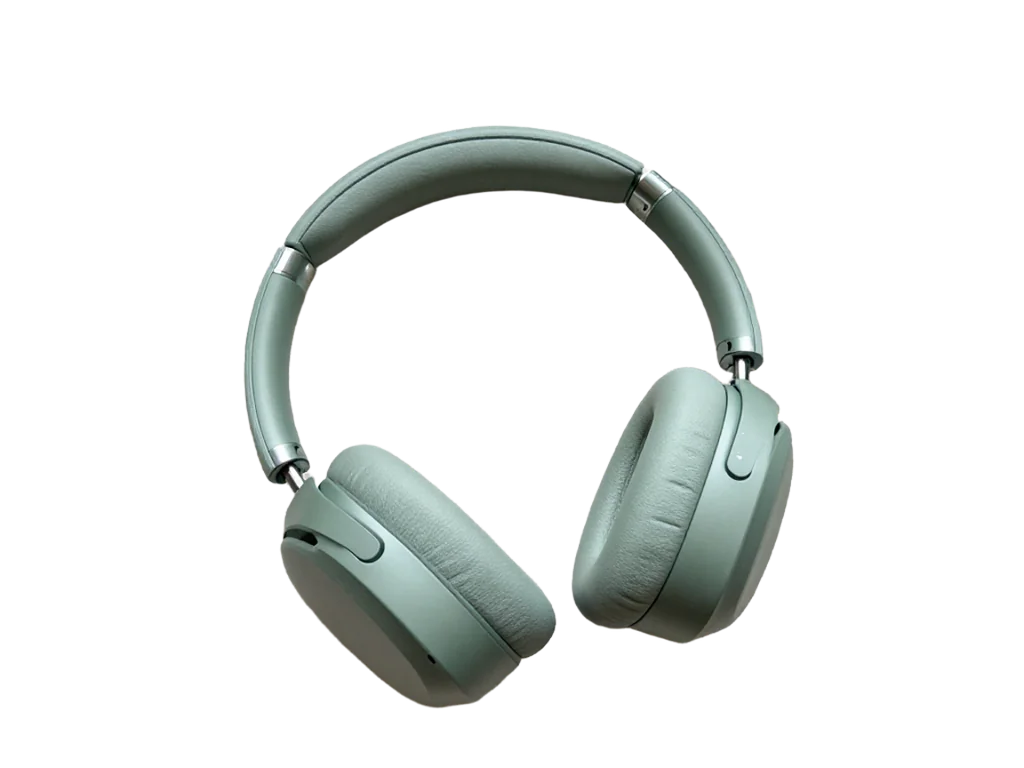
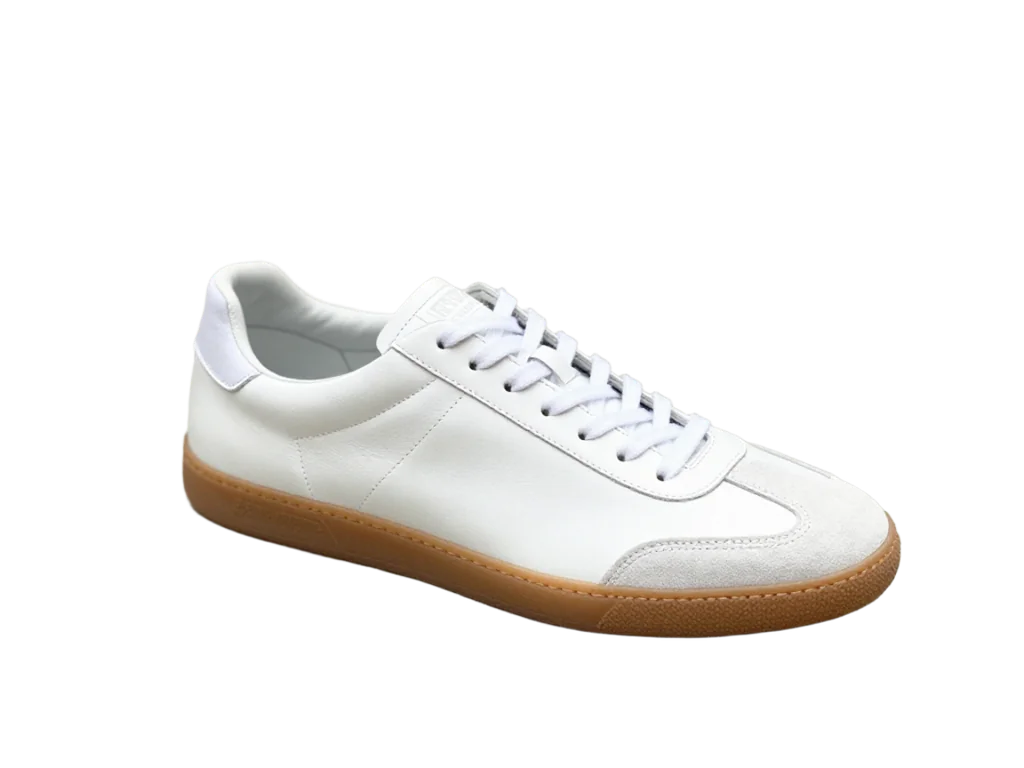
Quitas un fondo, guardas el archivo, lo arrastras a una diapositiva y aparece un recuadro blanco alrededor del sujeto. El recorte estaba bien. El problema era el formato del archivo. Esta guía explica por qué y cómo elegir siempre el formato correcto.
La respuesta corta
- Guarda como PNG (o como WebP para la web) un recorte que quieras colocar sobre otra cosa.
- Guarda como JPG solo cuando la imagen ya tenga su fondo definitivo, como un producto sobre blanco puro.
Por qué un JPG no puede ser transparente
Cada píxel de una imagen tiene valores de color para el rojo, el verde y el azul. Los formatos que admiten transparencia añaden un cuarto valor, el canal alfa, que indica cuánto se ve a través de ese píxel: totalmente visible, totalmente transparente o cualquier punto intermedio.
El JPG no tiene canal alfa. Cuando guardas una imagen transparente como JPG, el programa tiene que poner algo en las zonas transparentes, así que las rellena con un color sólido, normalmente blanco o negro. El fondo de la foto original ha desaparecido, pero ahora hay uno nuevo y plano.
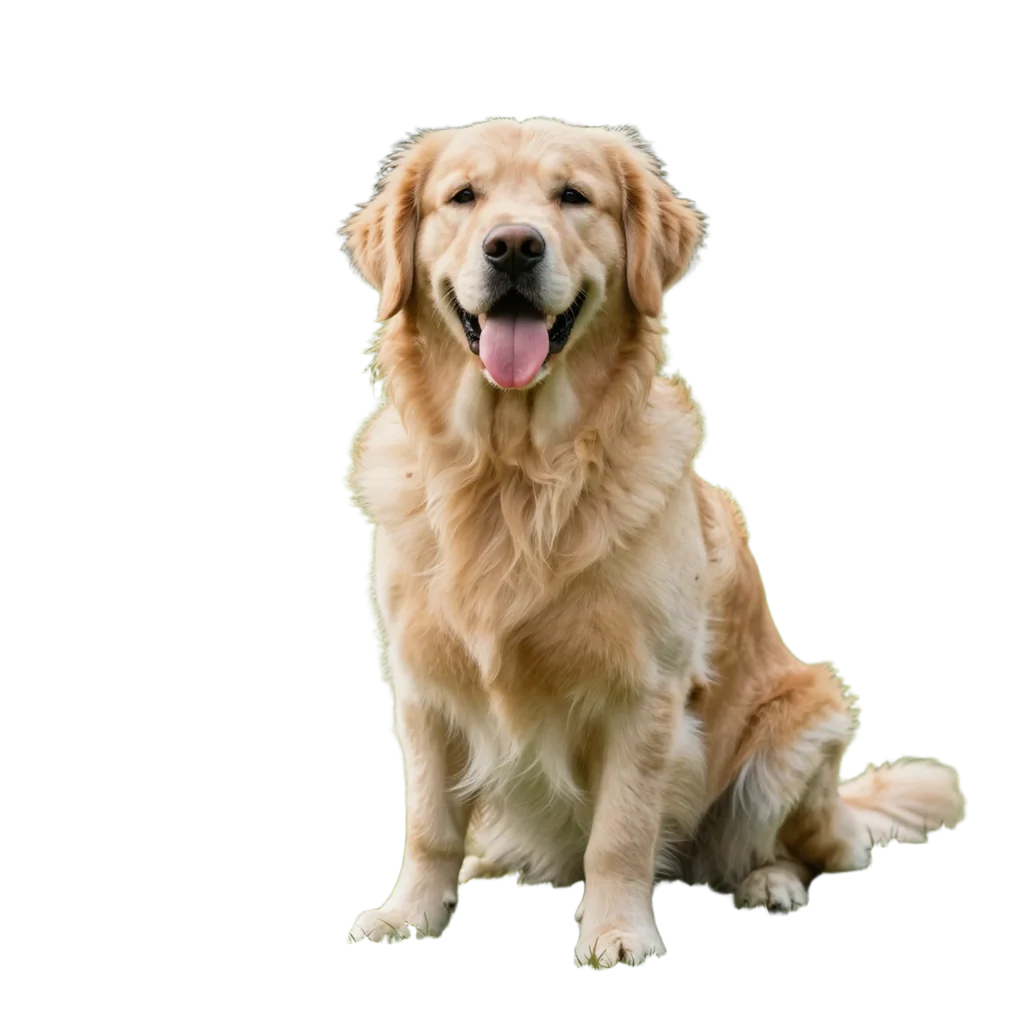
Los bordes suaves también salen perjudicados. Un buen recorte tiene píxeles parcialmente transparentes en el pelo y el pelaje para que el sujeto se integre en cualquier fondo nuevo. El JPG mezcla esos píxeles con el color de relleno, lo que deja un borde claro u oscuro cuando luego colocas la imagen sobre otra cosa.
PNG, WebP y JPG comparados
| Formato | Transparencia | Tamaño de archivo | Ideal para |
|---|---|---|---|
| PNG | Sí, con bordes suaves | Mayor | Edición, archivos de diseño, logotipos, diapositivas, maquetas de impresión |
| WebP | Sí, con bordes suaves | Menor que PNG | Sitios web y tiendas online que lo admitan |
| JPG | No | Pequeño | Fotos con un fondo definitivo, archivos adjuntos de correo |
El PNG no tiene pérdida: volver a guardarlo no lo degrada, lo que lo convierte en la opción segura para un archivo con el que seguirás trabajando. El WebP conserva la transparencia con una fracción del tamaño, lo que ayuda a la velocidad de carga, pero algunas herramientas antiguas y formularios de subida todavía no lo admiten.
Cuál descargar
En BG Removal puedes descargar un PNG transparente o una versión con el fondo que elegiste:
- Vas a colocar el sujeto sobre otra cosa más adelante (un diseño, una diapositiva, un collage, otra foto): descarga el PNG transparente.
- Ya elegiste el fondo definitivo (blanco, un color de marca o una copia desenfocada del original): un JPG sirve y pesa menos. Elige PNG si necesitas la máxima calidad.
Guarda el PNG transparente como copia maestra. Siempre puedes aplanarlo sobre un fondo más adelante; la transparencia de un JPG no se puede recuperar.
Cómo comprobar que un archivo es realmente transparente
Muchos visores de imágenes muestran las zonas transparentes en blanco o negro, lo que hace que un PNG perfecto parezca defectuoso. Para comprobarlo bien:
- Ábrelo en un editor que muestre un fondo de cuadros. La mayoría de los editores de fotos y muchas herramientas de diseño online dibujan una cuadrícula gris y blanca detrás de las zonas transparentes.
- Suéltalo sobre un fondo de color. Colócalo sobre una diapositiva oscura o una forma de color vivo. Si aparece un recuadro alrededor del sujeto, el archivo no es transparente.
- Revisa la extensión. Un archivo que termina en
.jpgo.jpegno puede ser transparente, se vea como se vea. - Amplía los bordes. Busca a lo largo del pelo y los contornos un halo claro u oscuro, señal de que los bordes se mezclaron en algún momento con un color de relleno.
Errores frecuentes
- Convertir con un rápido "guardar como JPG" en la galería del móvil o en una app de chat. Muchas apps convierten automáticamente las subidas a JPG, así que comparte el PNG como archivo o documento.
- Hacer una captura de pantalla de una imagen transparente. Una captura recoge lo que se muestra detrás, así que la transparencia se pierde.
- Volver a guardar un JPG una y otra vez. Cada guardado añade artefactos de compresión alrededor de los bordes. Edita a partir del PNG y exporta un JPG una sola vez al final.
Con el formato correcto, un recorte encaja limpiamente sobre cualquier fondo, ya sea una diapositiva, una página web o un anuncio de una tienda.
Pruébalo con tu propia imagen
Suelta una foto y ve los créditos antes de empezar.