网店商品白底图怎么做:拍摄、构图与导出
把商品照片换成纯白或品牌色背景:拍摄、构图、留白、阴影和文件大小怎么处理,以及上传前的检查清单。
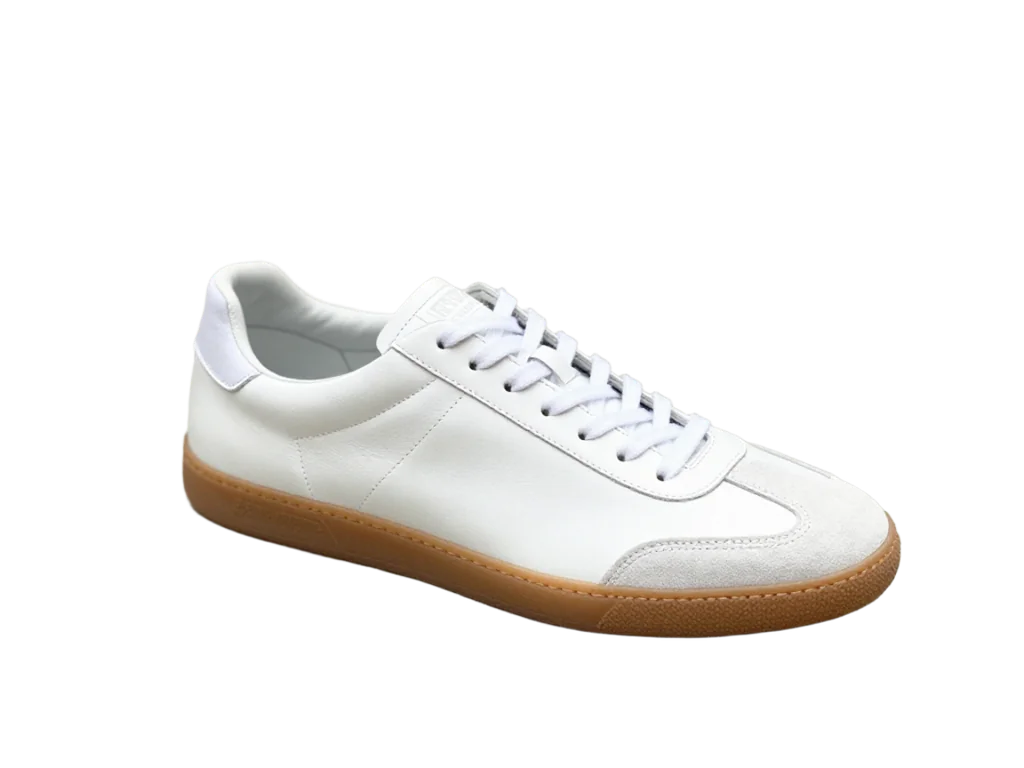
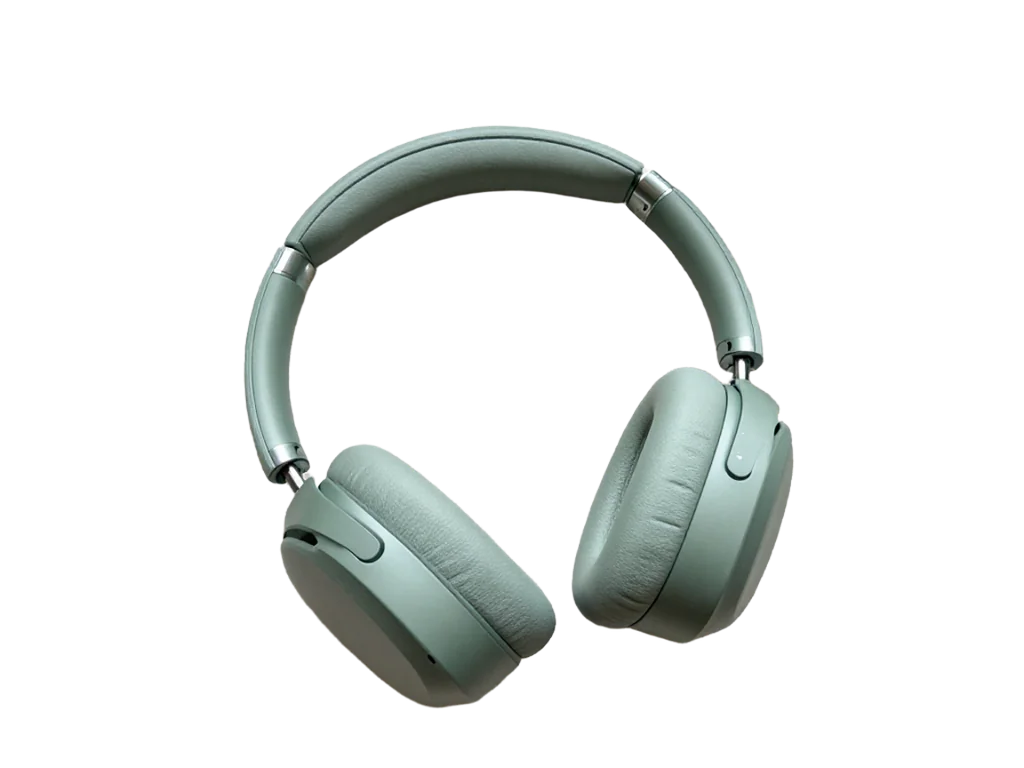
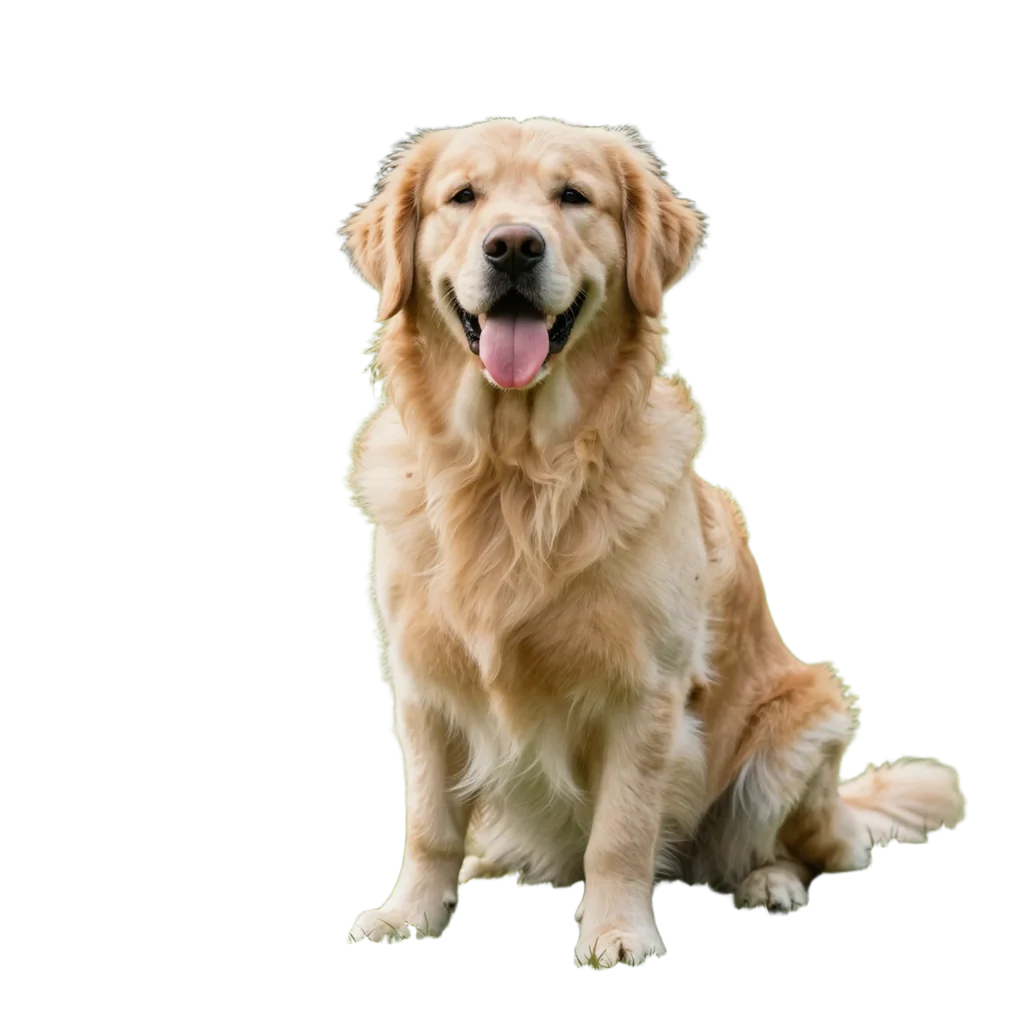
纯色背景上的干净商品图几乎是网店的标配:加载快,在列表里整齐统一,买家的注意力也都在商品本身。做这样的图并不需要影棚,一张拍得不错的照片加上干净的抠图,就完成了大半。
以下是通用建议。每个网店和平台都有自己的图片要求,上传前请先查看你所在平台的规定。
纯白就是 #FFFFFF
照片里的“白”很少是真正的白。室内拍一张白纸,出来往往是浅灰、米黄或偏蓝。和真正白底的商品图放在一起,你的图就会显得发灰。
纯白的色值是 #FFFFFF(RGB 255, 255, 255)。与其费力把背景布打得完美,更稳妥的做法是去掉原背景,再把商品放到生成的白色背景上。在 BG Removal 里,抠出商品后选择 白色 背景,下载即可。
也可以用品牌色
所有商品统一用一种品牌色做背景,能让你的店铺或社交账号一眼就被认出来。几点建议:
- 选浅一些、饱和度低的颜色,商品才更突出。
- 每张图都用完全相同的色值,记下来备用。
- 白底版本也留着。很多平台的主图要求白底,彩色版本可以用在其他地方。
先拍好原图
抠图效果取决于原图质量:
- 光线均匀。 靠窗的自然光,或左右各放一盏灯,可以避免生硬的阴影干扰边缘识别。
- 商品与背景拉开反差。 深色商品放在浅色台面上拍,浅色商品放在深色台面上拍。反差小,边缘就难找。
- 让商品占满画面。 靠近一些,让商品占画面的大部分。商品上的像素越多,边缘越清晰。
- 保持清晰。 手机找个地方架稳,点按商品对焦。
- 清理杂物。 画面里的吊牌、手、支架和线缆,可能会被当作主体的一部分保留下来。
构图与留白
一致性比具体数字更重要:
- 商品居中,四周留白大致相同。
- 商品占画面的大部分,缩略图里也能看清。
- 整套商品用同一种画幅比例。 正方形是列表展示中常见且稳妥的选择。
- 同类商品保持相同角度,让整个店铺看起来成套。
阴影:宁淡勿重
商品悬浮在纯白上,看起来容易像是贴上去的。底部加一点柔和的阴影,能让它“落地”。如果在编辑软件里添加:
- 阴影要浅、要柔,位于商品正下方。
- 不要延伸到画面边缘。
- 同一套图使用同样的阴影风格。
有些平台的主图更倾向于完全没有阴影,所以也留一版无阴影的。
文件大小与格式
- **格式:**背景已定的商品图通常用 JPG,体积小、各处都支持。需要透明或最锐利的边缘时用 PNG。
- **尺寸:**导出尺寸要够放大查看用(很多网店建议长边至少 1000 px),但也别大到上传变慢。
- 文件名写清楚,比如
blue-mug-front.jpg,方便整理商品库,也有利于搜索。
上传前检查清单
- 背景从中间到边缘都是纯白(或你的品牌色)。
- 边缘没有白边、残留背景或缺失部分,放大检查。
- 商品居中,四周留白均匀。
- 角度、比例和阴影风格与其他商品一致。
- 格式和尺寸符合平台要求。
- 保留了一份透明 PNG 作为母版,方便以后修改。
批量处理在这里很省事:一次上传整套商品照片,统一换成白底,再打包成 ZIP 下载。
用你自己的图片试试
放入照片,开始前就能看到积分。