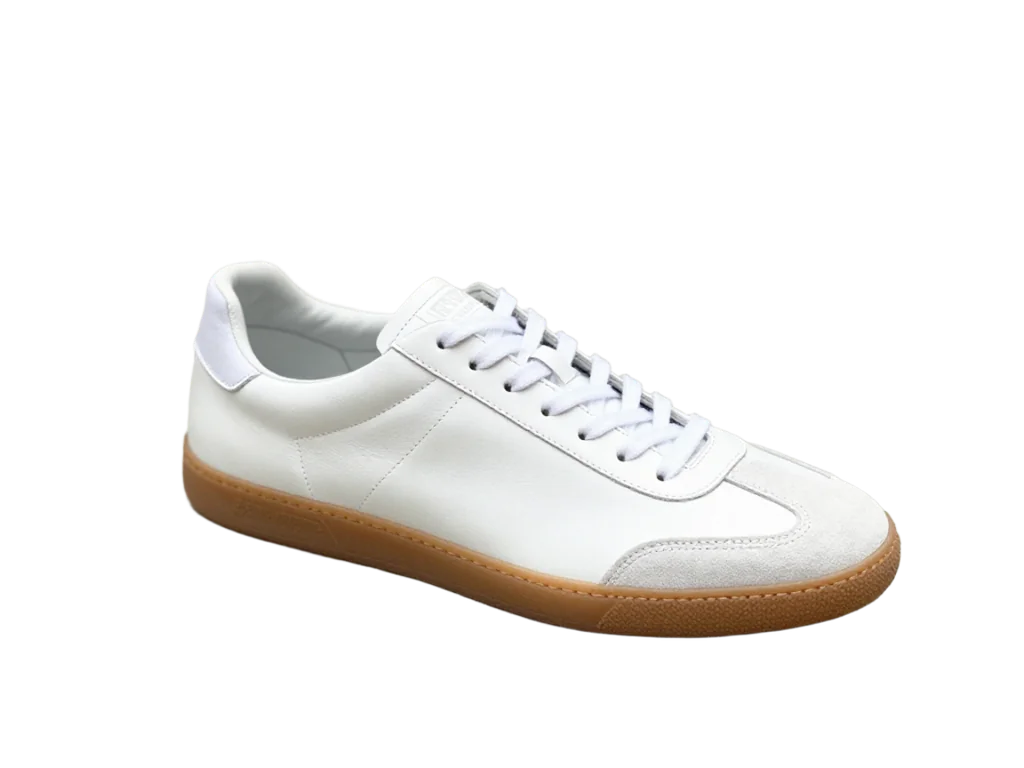
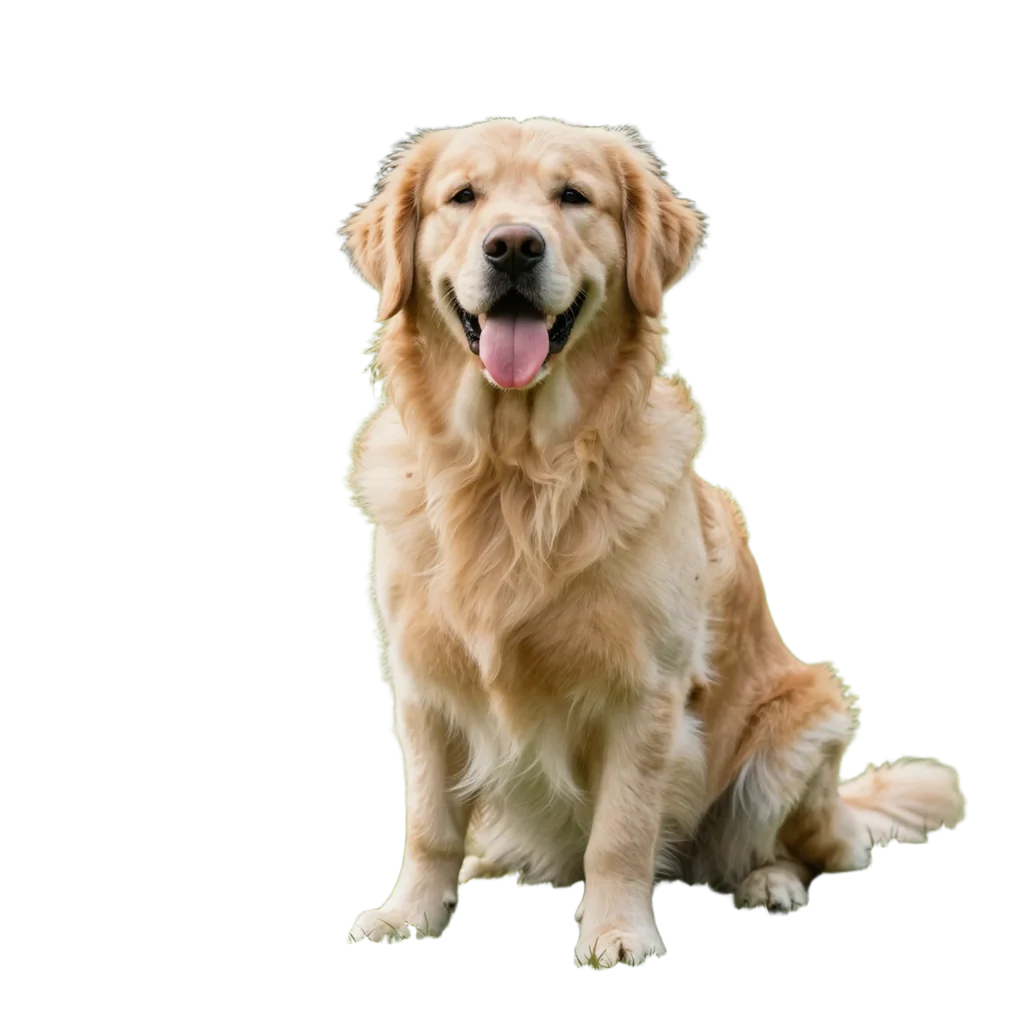
透過 PNG と JPG の違い:切り抜き画像の保存方法
背景を削除した画像を PNG または WebP で保存すべき理由、JPG で保存するとどうなるか、それぞれの形式が向いている場面、そして透過の確認方法。
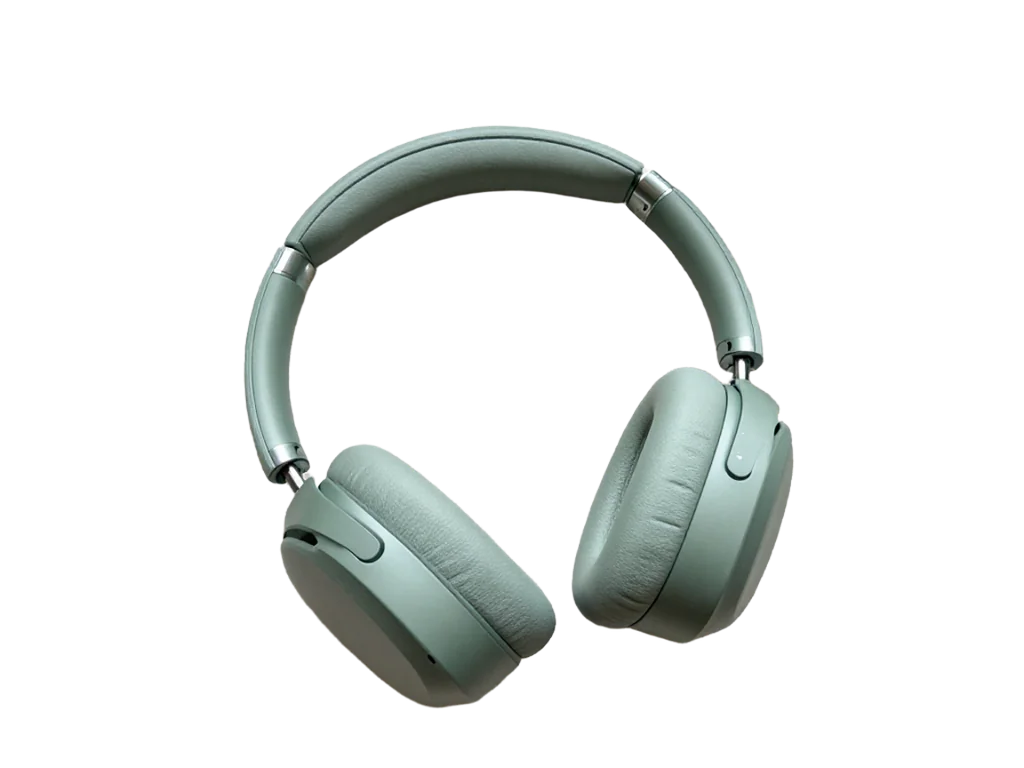
背景を削除してファイルを保存し、スライドにドロップすると、被写体の周りに白い四角が現れる。切り抜きには問題がなく、問題はファイル形式にありました。このガイドでは、その理由と、毎回正しい形式を選ぶ方法を説明します。
結論
- ほかのものの上に置く予定の切り抜きは PNG(Web 用なら WebP)で保存します。
- JPG で保存するのは、純白の背景の商品写真のように、画像にすでに最終的な背景がある場合だけにします。
JPG が透過できない理由
画像の各ピクセルには、赤、緑、青の色の値があります。透過に対応した形式には4つ目の値であるアルファチャンネルがあり、そのピクセルがどれだけ透けているか(完全に見える、完全に透明、またはその中間)を表します。
JPG にはアルファチャンネルがありません。透過画像を JPG で保存すると、ソフトウェアは透明な部分に何かを入れなければならないため、単色(通常は白か黒)で塗りつぶします。元の写真の背景は消えていても、今度は新しい平らな背景ができてしまいます。
柔らかい輪郭にも影響が出ます。よい切り抜きは、髪の毛や毛並みに沿って半透明のピクセルを持っているため、どんな新しい背景にもなじみます。JPG はそれらのピクセルを塗りつぶしの色と混ぜてしまうので、あとで画像をほかのものの上に置いたときに、明るい縁や暗い縁が残ります。
PNG、WebP、JPG の比較
| 形式 | 透過 | ファイルサイズ | 向いている用途 |
|---|---|---|---|
| PNG | あり(柔らかい輪郭も保持) | 大きめ | 編集、デザインファイル、ロゴ、スライド、印刷用レイアウト |
| WebP | あり(柔らかい輪郭も保持) | PNG より小さい | WebP に対応した Web サイトやネットショップ |
| JPG | なし | 小さい | 背景が仕上がった写真、メールの添付 |
PNG は可逆圧縮なので、保存し直しても劣化しません。作業を続けるファイルには安全な選択です。WebP は透過を保ったままサイズを大幅に小さくでき、ページの表示速度に役立ちますが、一部の古いツールやアップロードフォームはまだ対応していません。
どちらをダウンロードするか
BG Removal では、背景透過の PNG か、選んだ背景付きのものをダウンロードできます。
- あとで被写体をほかのものの上に置く場合(デザイン、スライド、コラージュ、別の写真):背景透過の PNG をダウンロードします。
- 最終的な背景を決めている場合(白、ブランドカラー、元の写真をぼかしたもの):JPG で問題なく、サイズも小さくなります。最高の品質が必要なら PNG を選んでください。
背景透過の PNG はマスターとして残しておきましょう。あとからいつでも背景と合成できますが、JPG から透過を取り戻すことはできません。
ファイルが本当に透過しているか確認する方法
多くの画像ビューアーは透明な部分を白や黒で表示するため、完璧な PNG でも壊れているように見えることがあります。正しく確認するには次のようにします。
- 市松模様を表示する編集ソフトで開く。 ほとんどの写真編集ソフトや多くのオンラインデザインツールは、透明な部分の後ろにグレーと白の格子を表示します。
- 色のついた背景の上に置く。 暗いスライドや明るい図形の上に置きます。被写体の周りに四角が現れたら、そのファイルは透過していません。
- 拡張子を確認する。
.jpgや.jpegで終わるファイルは、見た目がどうであれ透過できません。 - 輪郭を拡大する。 髪の毛や輪郭に沿って明るい光の輪や暗い光の輪がないか確認します。ある場合は、どこかの時点で輪郭が塗りつぶしの色と混ざった可能性があります。
よくある失敗
- スマートフォンのギャラリーやチャットアプリで、手軽に「JPG で保存」して変換してしまう。 多くのアプリはアップロードを自動で JPG に変換するため、PNG はファイルまたはドキュメントとして共有してください。
- 透過画像のスクリーンショットを撮る。 スクリーンショットは後ろに表示されているものまで写すため、透過が失われます。
- JPG を何度も保存し直す。 保存するたびに、輪郭の周りに圧縮ノイズが増えます。編集は PNG から行い、最後に一度だけ JPG に書き出してください。
形式さえ正しければ、切り抜きはスライド、Web ページ、ショップの商品ページなど、どんな背景の上にもきれいに収まります。
自分の画像で試してみる
写真をドロップすると、開始前に必要なクレジットが表示されます。