ネットショップ向け白背景の商品写真の作り方
商品写真を純白やブランドカラーの背景にする方法:撮影、構図、余白、影、ファイルサイズ、そしてアップロード前のチェックリスト。
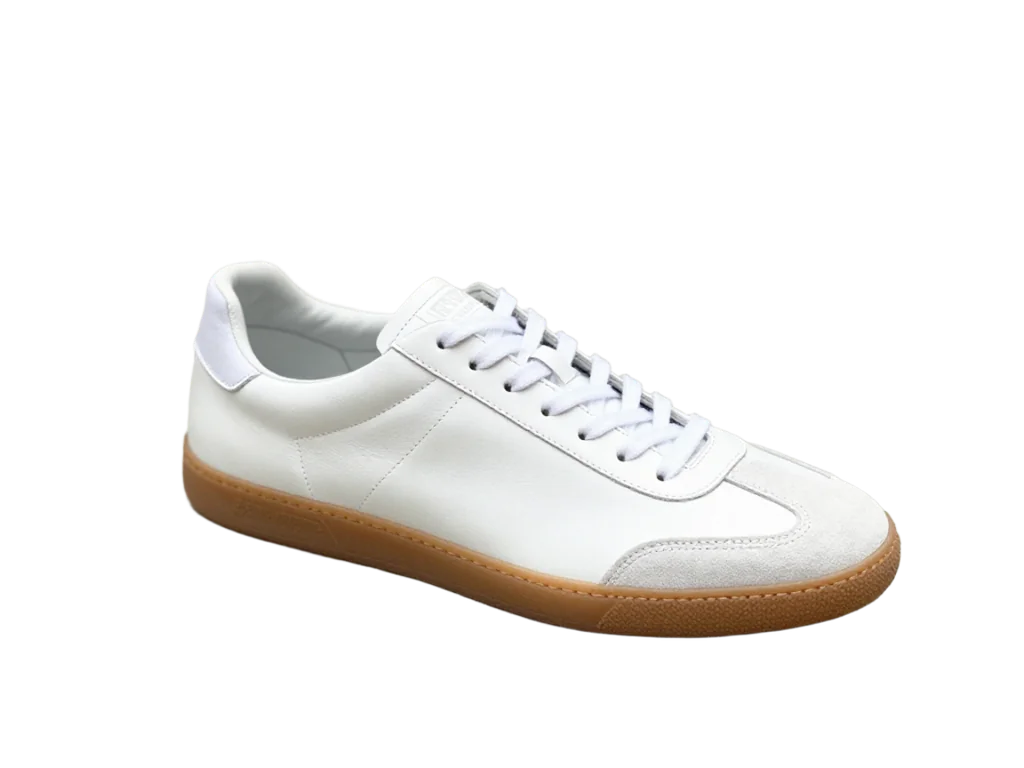
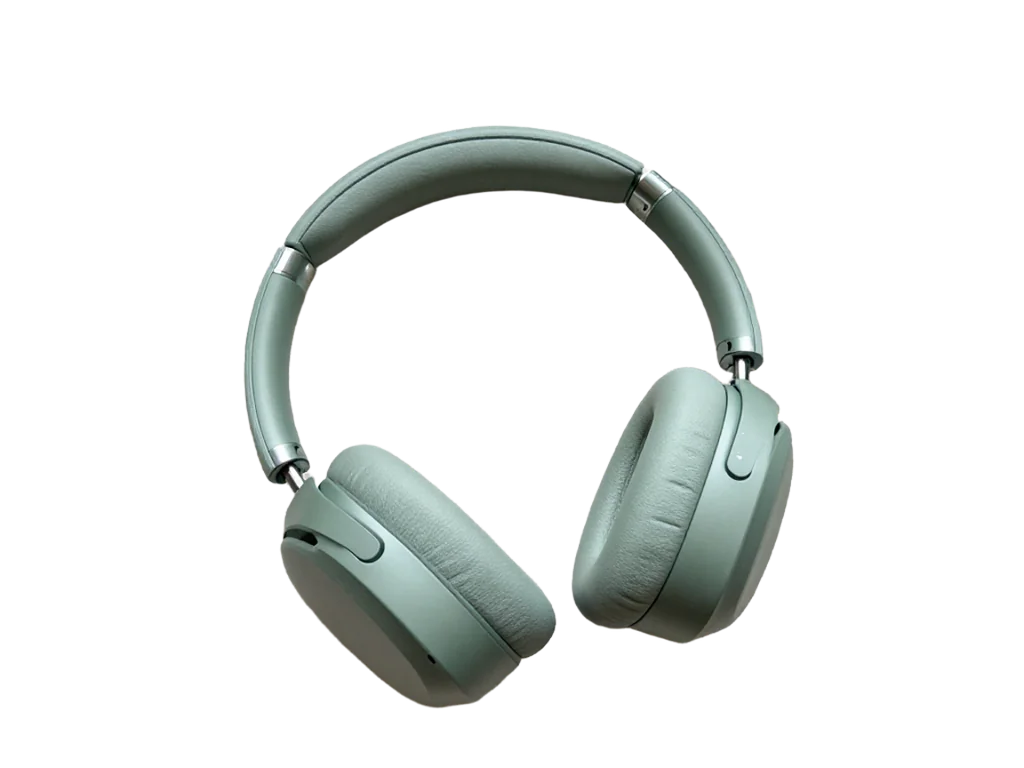
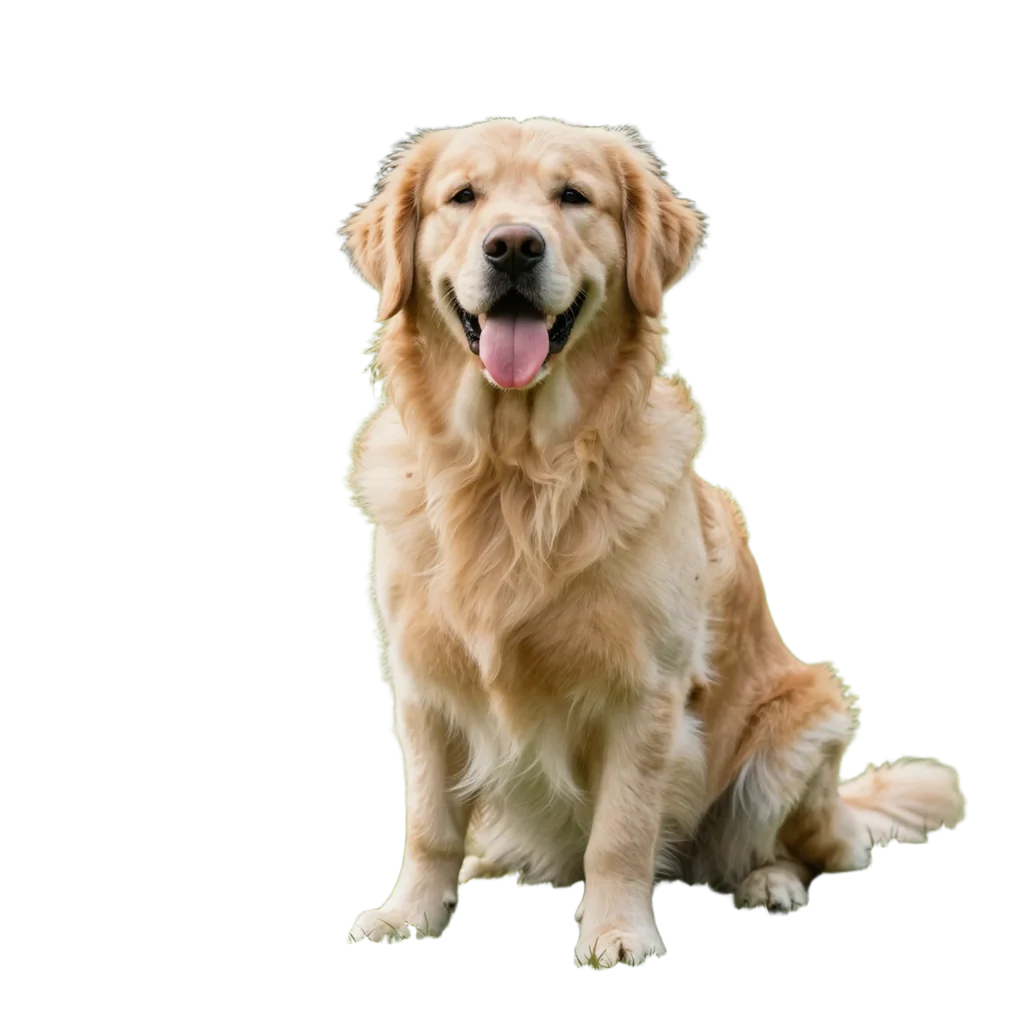
無地の背景にすっきり収まった商品写真は、ネットショップの商品ページでは定番です。読み込みが速く、一覧で並べても統一感があり、買い物客の目を商品に集められます。作るのにスタジオは必要ありません。そこそこの写真ときれいな切り抜きがあれば、ほとんど完成です。
ここで紹介するのは一般的なガイドです。ショップやマーケットプレイスごとに画像のルールが異なるため、アップロードする前に、販売するプラットフォームの要件を確認してください。
純白とは #FFFFFF のこと
写真の中の「白」が本当に白であることはめったにありません。室内で撮った白い紙は、薄いグレー、クリーム色、青みがかった色になります。本当に白い背景の商品ページと並べると、くすんで見えてしまいます。
純白とは、色の値 #FFFFFF(RGB 255, 255, 255)のことです。確実に得るには、背景を完璧に照らそうとするのではなく、元の背景を削除して、生成した白い背景の上に商品を置くのが確実です。BG Removal では、商品を切り抜き、白を選んでダウンロードします。
ブランドカラーを使う
すべての商品の後ろに同じブランドカラーを使うと、自分のショップや SNS の投稿がひと目でわかるようになります。いくつかのコツを紹介します。
- 商品が引き立つよう、明るく彩度の低い色を選びます。
- すべての画像でまったく同じ色の値を使います。値は書き留めておきましょう。
- 白背景のものも残しておきます。多くのマーケットプレイスではメイン画像に白背景が求められ、色付きのものはほかの場所で使えます。
よい写真から始める
切り抜きの仕上がりは、元の写真の質で決まります。
- 均一に照らす。 窓からの自然光や、両側に置いた2つのライトを使うと、輪郭の判別を妨げる強い影を防げます。
- 商品と背景を区別する。 暗い商品は明るい面の上で、明るい商品は暗い面の上で撮影します。コントラストが低いと、輪郭を見つけにくくなります。
- フレームいっぱいに写す。 商品が画面の大部分を占めるくらい近づきます。商品のピクセルが多いほど、輪郭がシャープになります。
- ピントを合わせる。 スマートフォンを何かの上に固定し、商品をタップしてピントを合わせます。
- 余計なものを取り除く。 フレームに入ったタグ、手、スタンド、ケーブルは、被写体の一部として残ることがあります。
構図と余白
厳密な数値よりも、統一感が大切です。
- 商品を中央に置き、上下左右に同じくらいの余白を残します。
- 商品がフレームの大部分を占めるようにし、小さなサムネイルでもはっきり見えるようにします。
- カタログ全体で1つの縦横比を使います。 一覧には正方形のフレームが一般的で無難です。
- 似た商品は同じ角度で撮り、商品ページがそろって見えるようにします。
影は控えめに
平らな白の上に浮かんだ商品は、貼り付けたように見えることがあります。下に柔らかい影を入れると、接地感が出ます。編集ソフトで影を加える場合は次の点に気をつけてください。
- 商品の真下に、薄く柔らかい影を入れます。
- 影がフレームの端まで広がらないようにします。
- 同じセットのすべての画像で、同じ影のスタイルを使います。
プラットフォームによってはメイン画像に影がないものを好むため、影なしのものも残しておきましょう。
ファイルサイズと形式
- 形式: 背景が仕上がった商品画像には、JPG が一般的です。サイズが小さく、どこでも受け付けられます。透過や最もシャープな輪郭が必要な場合は PNG を使います。
- サイズ: ズーム機能に対応できる大きさで書き出します(多くのショップは長辺 1000 px 以上を推奨しています)。ただし、アップロードが遅くなるほど大きくはしないでください。
- ファイル名をわかりやすくします。 たとえば
blue-mug-front.jpgのようにします。カタログが整理され、検索にも役立ちます。
アップロード前のチェックリスト
- 背景が端まで本当の白(またはブランドカラーそのもの)になっている。
- 輪郭に光の輪、残った背景、欠けた部分がない。拡大して確認する。
- 商品が中央にあり、余白が均等になっている。
- 角度、縦横比、影のスタイルがカタログのほかの画像とそろっている。
- ファイルの形式とサイズがプラットフォームに合っている。
- 今後の編集のために、背景透過の PNG をマスターとして残してある。
ここではバッチ処理が役立ちます。商品写真を一式まとめてアップロードし、すべてに同じ白い背景を付けて、1つの ZIP でまとめてダウンロードできます。
自分の画像で試してみる
写真をドロップすると、開始前に必要なクレジットが表示されます。